目前礙於租屋環境的關係,所以已經三年多對我的窗型冷氣只能看不能用...偏偏我又是個怕熱怕的要命的人
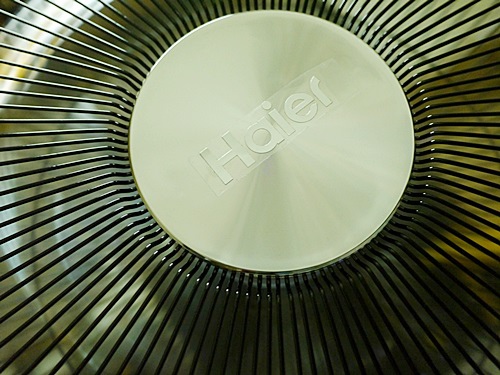
所以現在在家裡無論哪個環境下我都得擺上起碼一隻的電扇(我真的很怕悶、熱),但不知道大家有沒有發現除了剛買時吹時有點涼風外,漸漸的即使平時有固定清洗,風速也不再如剛買之初~且傳統風扇的音量大,長時間吹下來我還會感到暈眩~
今天要與大家分享新入荷的海爾家電 Haier14吋DC直流變頻微電腦立扇 經典霧面黑,選擇它除了是變頻微電腦立扇外,風類數多且達到12段風速還有低噪音效果最主要的是它有7扇葉設計也是我現在購買風扇的重要指標
那麼現在開箱先
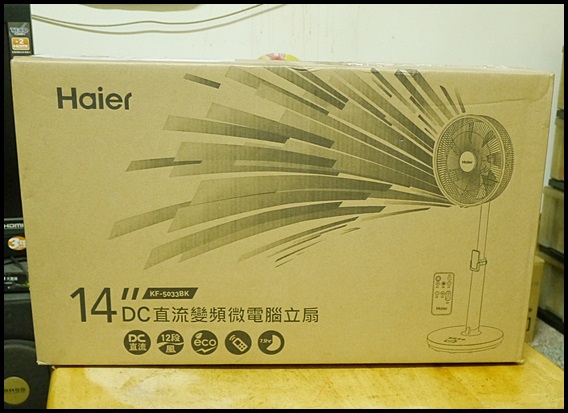
雖然是14"但外箱似乎比我在家附近賣場同尺寸的風扇外箱來的大但很輕
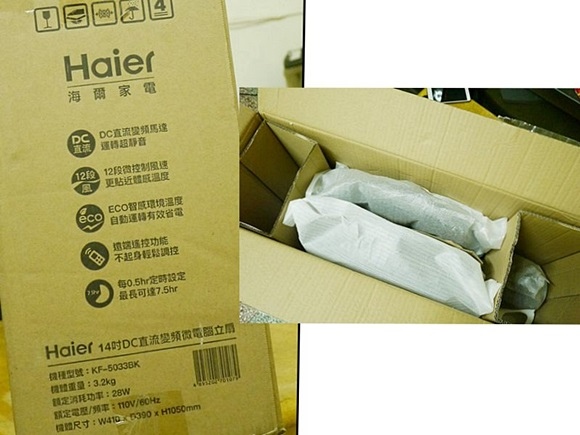
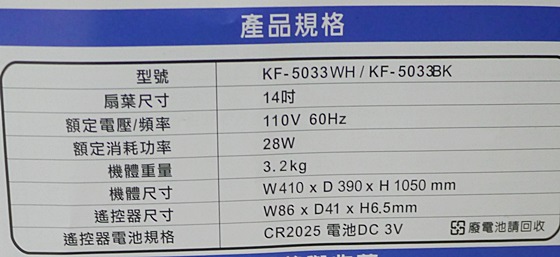
老實說我對家店、3C產品的規格都並不是相當瞭解^^"但可確定的是額定電壓110V而不是國際電壓
而消耗功率28W也比我過去買的少(就是比較省電的意思啦!)
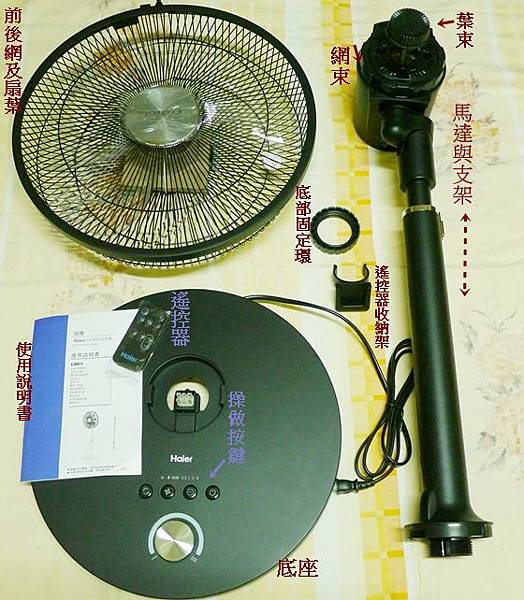
開箱後分門別類的一一擺出來 (說明書一定要看!)
購買後有一年保固,別輕易放棄消費的權益唷!
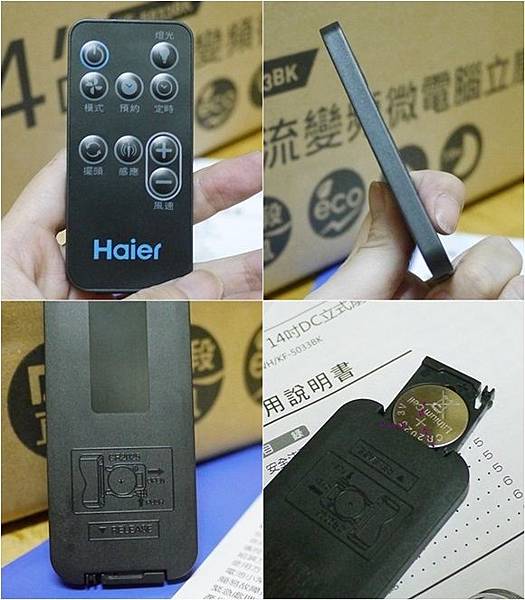
先來看一下這輕薄短小不到一個手掌大的遙控器
首次廠商已附上電池,翻過背面取出電池有個「+」字那面,+字朝上再推進遙控器中即可使用
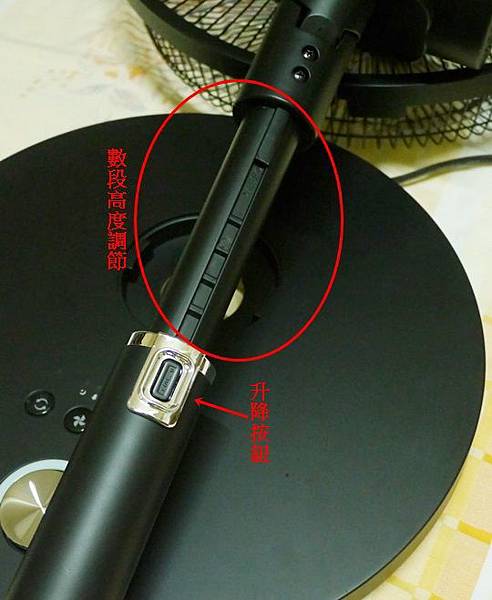
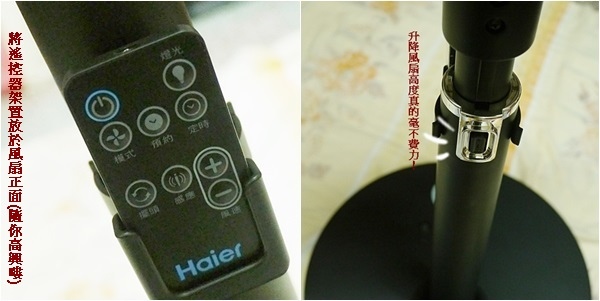
風扇的高低調整在馬達支架後,只需要輕按升降按鈕便可輕鬆調整風扇高度(若欲調低也只需向下輕壓)
至於遙控器收納架我置於風扇正面,方便取放
在安裝上我先由馬達支架與底座開始安裝

相當簡單,只要先將置於支架底部的固定環轉下,將支架與底座固定好,再由底座的底部旋轉鎖緊即完成嘍!

完工一半
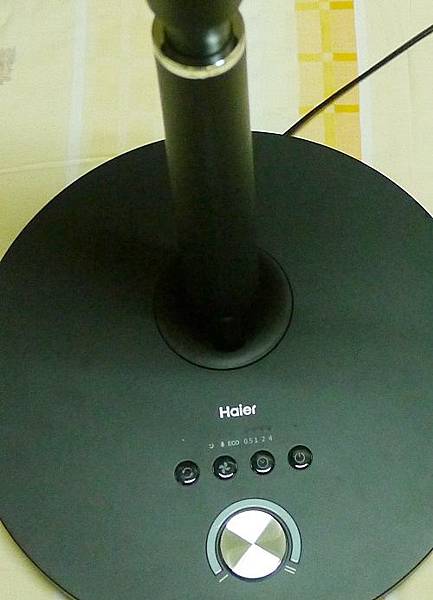
在馬達支架與底座固定好後,將馬達前方的葉束及網束也取下
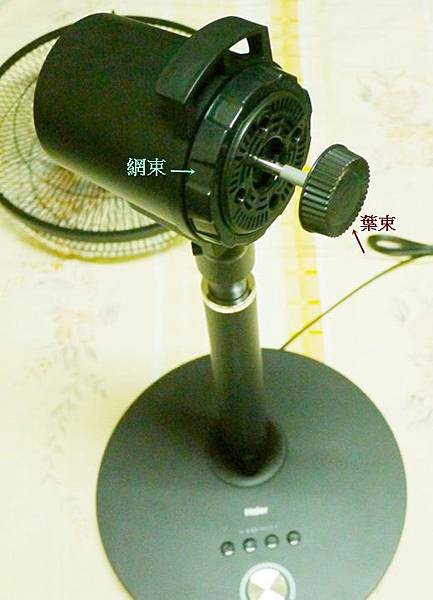
接著先以螺絲起子將前、後網卸下再將扇葉也取下

先將後網→網束→扇葉→葉束一一套入於馬達轉軸外圍並鎖緊,即可再將前網與後網以螺絲再次鎖上便大功告成嘍 
安裝過程完全不繁瑣耶

這是底座的操作按鍵,而風速旋鈕分有12段唷!
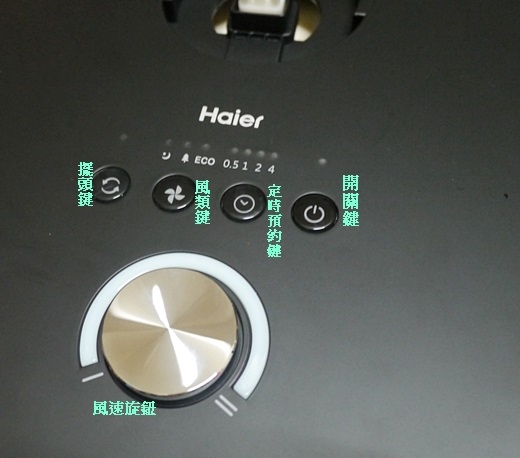
再來看看底座的各按鍵功能,4個按鍵分別是:
1.開關鍵
按一次此鍵風扇以低速啟動,再按一次風扇將停止運轉
2.定時預約鍵
a:開機狀態下暗此鍵可設定定時關機時間,每案一次能一次遞增半小時,最長設定時間為7.5小時且相對應指示燈依序點亮
b:待(關)機狀態下按下此鍵可設定預約開機時間,每按一次依次遞增半小時,最長設定時間仍為7.5小時且相對應的指示燈仍會點亮
3.風類鍵
a:一般風 為恒定風速運轉
b:自然風 模擬大自然風吹之效果,每檔風速接有多種變化值
c:睡眠風 每檔風速皆為相應的自然風,以設定檔為每半小時降低一檔,直至降至第一檔位即保持不變之風速
d:ECO 依檢測到的溫度自動運轉但檔位不可調整 (我喜歡設定此模式)
4.擺頭鍵
按一次風扇即可左右擺動,再按一次便可停止擺動
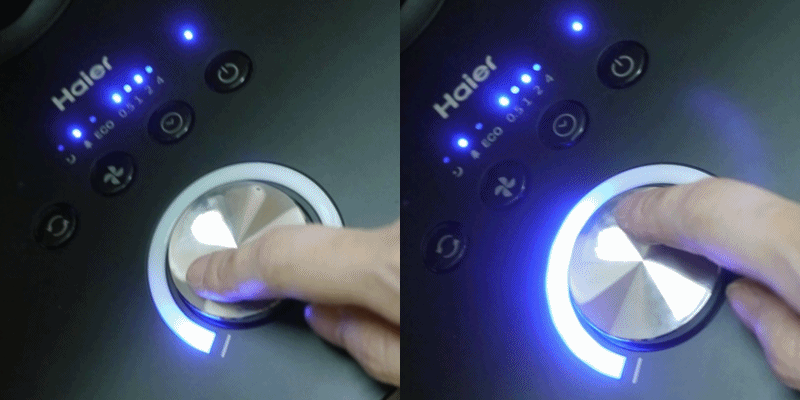
而在下端圓形環狀的便是12段風速旋鈕
在晚間使用,指示燈還有小夜燈的功能呢 
上面我曾提到的"七片扇葉"現在是我購買的指標,因為以前買的3片扇葉不但風力小且噪音真的很大
而海爾的七片扇葉設計使得送風更均勻柔和且在低噪下卻有風量大幅提升的效果。約35dB的低噪音設計,即使長時間吹也不會使我有頭暈的感覺呢!
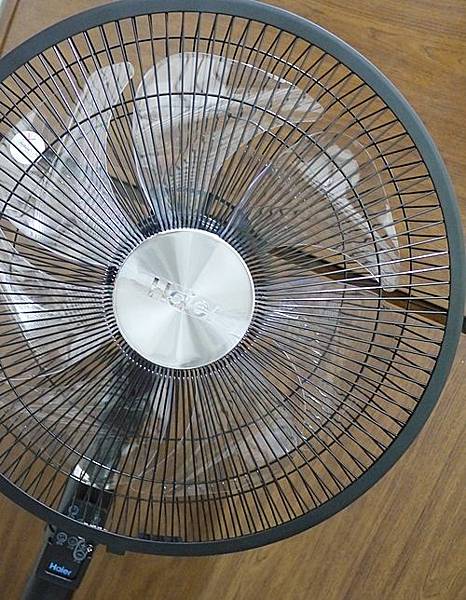
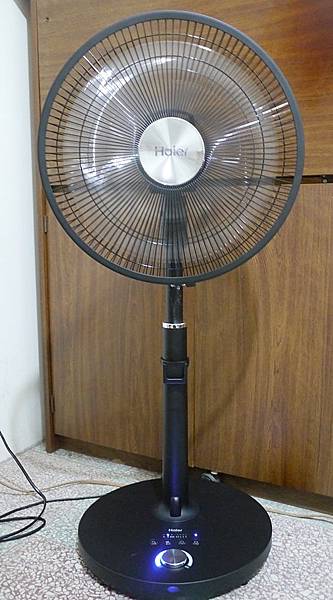
一開始還覺的海爾的14"風扇好像比以前買的外型還小,結果組裝後發現擺哪都剛剛好呢!

今天分享的 海爾 HaierDC直流變頻微電腦立扇為金屬面板霧面烤漆,最能顯現在我酷愛的黑色上,是不是相當具有現代感?
朋友們可至 順發3C、燦坤、全國電子參考實際產品喔!
本文皆為本人親自試用過後的體驗心得(非商業性質)僅供參考。
